Kizárólag macOS-re

A fájljaid. Minden meghajtó.
Egyetlen munkaterület.

Sokoldalú kétpaneles fájlkezelő, kifejezetten macOS-re. Dolgozz helyi mappák, felhőtárhelyek és távoli szerverek között — beépített haladó eszközökkel.

Hamarosan a Mac App Store-ban

  • Natív macOS
  • Egyszeri vásárlás
  • Nincs követés
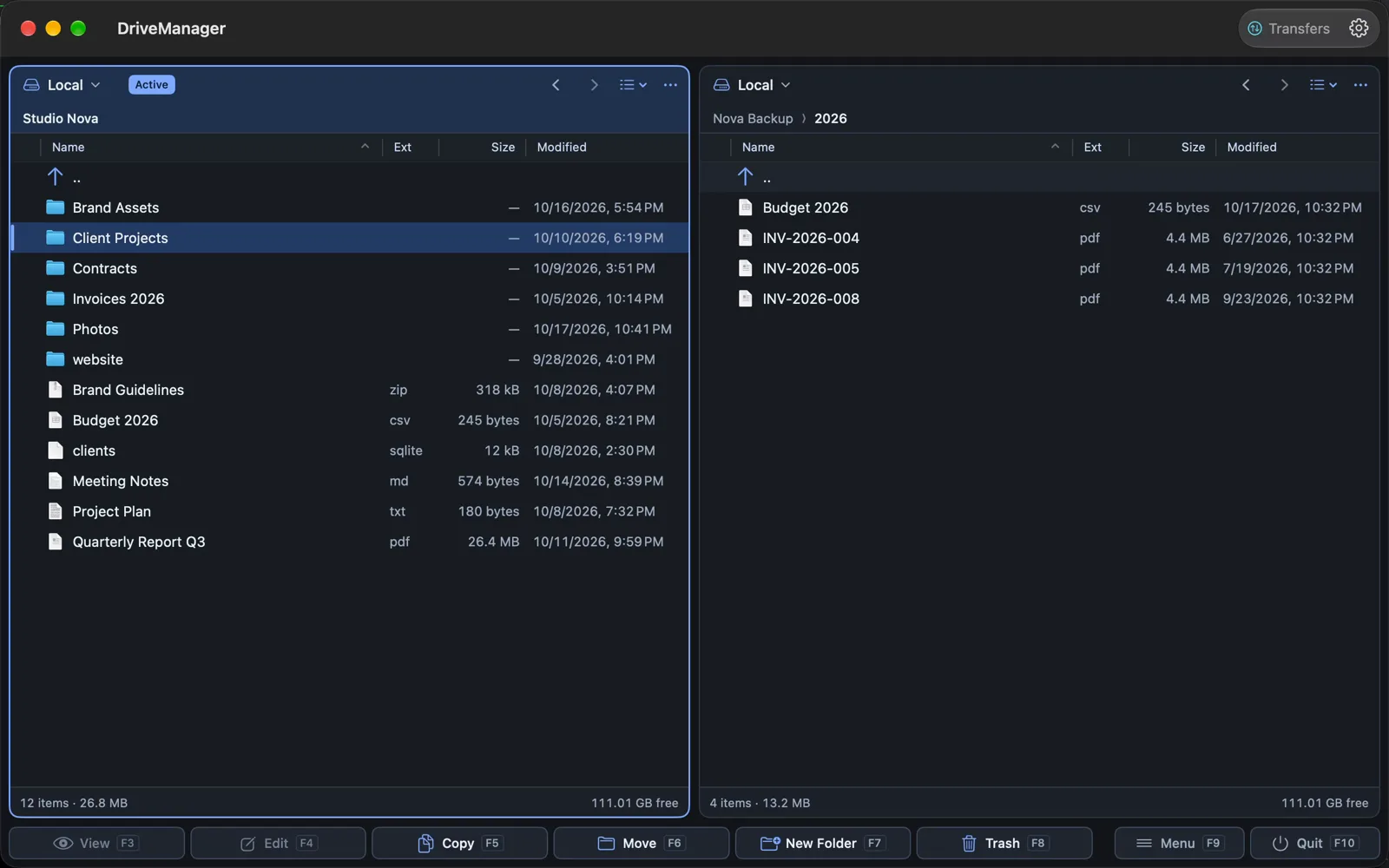
A DriveManager egy MacBookon: két panel egymás mellett, a bal oldaliban fájlok és mappák, kettő kijelölve, a jobb oldaliban krki nyaralási fotók bélyegképként
  • macOS 26 Tahoe vagy újabb · Apple chippel rendelkező Mac
  • Angolul és magyarul
  • 12,99 €, egyszeri vásárlás

Egy munkaterület

Valódi fájlmunkára készült.

Két panel, minden forrás, amit használsz, és azok az eszközök, amelyekért egyébként három másik alkalmazást nyitnál meg.

Két panel, bármilyen forrás

Minden panelnek és fülnek saját forrása van: helyi mappa egy SFTP-szerver mellett, Google Drive a Dropbox mellett, a Maced az S3 mellett. Bármely kettő között F5-tel másolsz, a feladatot a tevékenységnaplóban követed.

A kétpaneles munkamód részletei

Haladó fájlműveletek

Nevezz át egy egész mappát szabályokkal és élő előnézettel, hasonlíts össze és szinkronizálj mappákat, ellenőrizd a másolatokat ellenőrzőösszeggel.

A csoportos átnevezés részletei

Belenézhetsz, alkalmazásváltás nélkül

Az F3 beépített megjelenítőben nyitja meg a fotókat, PDF-eket, Markdownt, archívumokat, SQLite-ot, CSV-t és még sok mást, helyben vagy a felhőben.

A megjelenítők részletei

Kapcsolatok

Helyi. Felhő. Szerver.
Egyféle munkamód.

Minden panel — és minden fül — bármelyik forrást mutathatja. Bármely kettő között ugyanazokkal a billentyűkkel másolhatsz, mozgathatsz és hasonlíthatsz össze.

  • Helyi mappák
  • iCloud Drive
  • SMB, AFP, NFS
  • Google Driveegyszeri beállítás
  • Dropboxegyszeri beállítás
  • OneDriveegyszeri beállítás
  • WebDAV
  • SFTP
  • FTP, FTPS
  • S3-kompatibilis
  • OpenStack Swift

Helyi és hálózati

Az általad engedélyezett mappák · iCloud Drive és File Provider mappák szinkronállapottal · SMB, AFP és NFS megosztások a Csatlakozás szerverhez útján

Felhő

Google Drive: bármennyi fiók, megosztott meghajtók, Legutóbbiak, Csillagozott, Kuka · Dropbox: személyes és csapat · OneDrive: személyes, munkahelyi vagy iskolai, SharePoint-könyvtárak, webhelykereséssel is

A Google Drive-hoz, a Dropboxhoz és a OneDrive-hoz egyszeri beállítás kell, a saját, ingyenes regisztrációddal.

Mivel jár a beállítás

A DriveManagerhez nem tartozik saját felhős regisztráció: minden szolgáltatáshoz te hozol létre egy ingyeneset — Google OAuth-ügyfelet, Dropbox app keyt (fejlesztői alkalmazás-regisztrációt) vagy Microsoft Entra alkalmazásazonosítót —, és egyszer megadod a Beállítások → Fiókok alatt, ahol mindegyikhez lépésenkénti útmutató van. A hozzáférés így csak a tiéd, és bármikor megszüntetheted. A beállítás részletei a GYIK-ben

Szerverek és objektumtárak

WebDAV (Nextcloud, ownCloud, Synology…) · SFTP jelszóval, kulccsal vagy egyszer használatos kóddal, szükség esetén jump hoston át · FTP és FTPS · Amazon S3, Backblaze B2, Cloudflare R2, Wasabi, MinIO · OpenStack Swift és Rackspace Cloud Files

Például

  • →Google Drive → helyi projektmappa
  • →SFTP-szerver → S3-kompatibilis tárhely
  • ⇄Két felhőfiók egymás mellett

Különböző szolgáltatások között a fájlok a Maceden keresztül mennek át; a DriveManager nem ígér szerverek közötti közvetlen másolást.

Valódi munkafolyamatok

Kijelölöd. Másolod. Kész.

Három mindennapi feladat, a DriveManager módján. A felvétel a valódi alkalmazásról készült, kitalált fájlokkal.

Felvétel: három számla kijelölése Szóközzel, az F5 megnyitja a Másolás ablakot, a fájlok megjelennek a mentés panelen
Valódi felvétel az alkalmazásról, kitalált fájlokkal.
Mit mutat a felvétel

A bal panelen az Invoices 2026 mappában három számla-PDF-et egyenként kijelölünk a Szóközzel. Az F5 megnyitja a Másolás ablakot, célként a jobb panel mentésmappájával. A Másolás után a három fájl megjelenik a jobb panelen.

  1. Jelöld ki a fájlokat, és nyomd meg az F5-öt

    A Szóköz kijelöl, az F5 a másik panelre másol, az F6 áthelyez. Az ablak pontosan mutatja, hová kerülnek a fájlok, és ugyanezek a billentyűk működnek egy helyi mappa és egy SFTP-szerver vagy két felhőfiók között is.

  2. Nézd meg a csoportos átnevezést, mielőtt elindítod

    A Csoportos átnevezés minden új nevet a régi mellett mutat, miközben a szabályokat összeállítod. Semmi sem változik, amíg meg nem nyomod az Átnevezés gombot, és a Visszavonás az egészet visszacsinálja.

    A csoportos átnevezés részletei
  3. Hasonlíts össze két mappát, aztán szinkronizálj tudatosan

    A Mappák szinkronizálása megmutatja, mi van csak az egyik oldalon, melyik oldal újabb és mi azonos. Te döntöd el az irányt és azt, mi másolódjon, aztán futtatod — a háttérben semmi sem szinkronizálódik.

    A mappaszinkron részletei

Nézd meg a 33 másodperces demót

Fájlműveletek

Sok fájl.
Kevesebb ismétlődő munka.

Mappák összehasonlítása és szinkronizálása

Lásd, mi tér el két mappa között bármely forráson, válassz irányt, és futtasd. A profilok megjegyzik a gyakran szinkronizált párokat.

Másolás, ami ellenőrzi magát

Háttérfeladatok sorral és tevékenységnaplóval, sebességkorlát, hibakezelési szabályok és — ha bekapcsolod — ellenőrzés másolás után.

  • Húzás és ejtés a panelek, a Finder és más alkalmazások között
  • Másolás és beillesztés források és a Finder között
  • Ellenőrzőösszegek: CRC32, MD5, SHA-1, SHA-256, SHA-512, és ellenőrzőösszeg-fájlok ellenőrzése
  • Új fájl sablonból, és új Google Docs, Sheets és Slides dokumentum

Megjelenítők

Nézz bele.
Maradj a munkádban.

Az F3 gyors megjelenítőben nyitja meg a kurzor alatti fájlt, helyben vagy a felhőben. Az N és a P (vagy a ⌥→ és a ⌥←) végiglépked a mappán.

Képek

Nagyítás, animáció, EXIF és egy Összegzés panel a méretekkel, fájlmérettel, típussal és színprofillal. A ← és a → végigmegy a mappa fotóin.

Dokumentumok

Markdown GitHub-stílusban, PDF oldalbélyegképekkel, HTML elszigetelten, e-könyvek EPUB, Kindle és Palm formátumban.

Archívumok

A ZIP, tar, 7z, RAR, ISO és más archívumok mappaként nyílnak meg. Úgy másolhatsz ki belőlük, mint bármely más forrásból.

SQLite / CSV

Futtass SQL-t egy SQLite-adatbázison, szerkeszd, vagy rendezz és szűrj egy CSV- vagy TSV-fájlt táblázatrácsban.

Fejlesztői formátumok

Olvasásra szedett kézikönyvoldalak, alkalmazáscsomagok, Mach-O, ELF és PE binárisok, property listák, JSON, XML és YAML faszerkezetben.

Beépített megjelenítők

  • Szöveg és hex, bármekkora méretben, szintaxiskiemeléssel
  • JSON, XML és YAML: szintaxis-ellenőrzés és fanézet
  • PDF
  • Képek nagyítással, animációval és EXIF-fel
  • SVG rajzok, minden nagyításon élesen
  • Videó: amit a macOS lejátszik, plusz MKV, WebM és más formátumok FFmpeggel
  • Hang: MP3, FLAC, AAC, Ogg, Opus és sok más, borítóképpel, címkékkel és dalszöveggel
  • Commodore 64 SID-zenék
  • Markdown, GitHub-stílusban
  • HTML, elszigetelten
  • E-könyvek: EPUB, Kindle (MOBI, AZW3) és Palm
  • Google Docs, Sheets és Slides, élőben vagy PDF-ként
  • CSV és TSV táblázatrácsban
  • SQLite, megtekintés és szerkesztés
  • Archívumok
  • Lemezképek: .dmg, .iso, sparse képek
  • Telepítőcsomagok (.pkg)
  • Alkalmazáscsomagok: aláírás, Mach-O, Info.plist
  • Binárisok: Mach-O, ELF, PE
  • Property listák
  • Tanúsítványfájlok (.p12, .pfx)
  • Kézikönyvoldalak
  • Torrentfájlok
  • Saját megjelenítők Lua, JavaScript vagy Python szkriptként

A videó az Apple dekódolóival és egy szabadalmi kódekek nélküli, beépített FFmpeggel játszható le, ezért nem minden fájl indul el: ez a kódektől és a Macedtől függ.

A megjelenítők részletei

Billentyűzet

Ismerős billentyűk.
Gyorsabb rutinok.

Ha Norton, Total vagy Midnight Commanderen nőttél fel, már ismered a billentyűket. Új neked? Az alsó gombsor megmutatja, melyik mit csinál.

  1. SpaceJelöld ki a fájlokat
  2. F5Másold a másik panelre
  3. TabVálts panelt

Mac billentyűzeten a ⌘3–⌘8 is F3–F8-ként működik.

⇧⌘P: minden parancs, legutóbbi mappa és forrás, gépelésre. Minden billentyűparancs átállítható a Beállításokban.

Folytasd, ahol abbahagytad

Mentsd el mindkét panel füleit egy névvel ellátott munkaterületként — „Ügyfélprojekt” —, és nyisd meg újra egy gombbal. A kedvencek, az összekötött böngészés és a mentett keresések ugyanígy működnek.

Másik fájlkezelőből jössz? Egy lépésben átállíthatod a teljes kiosztást Total Commander, Midnight Commander, Finder vagy ForkLift billentyűkre, a saját kiosztásodat pedig fájlként viheted át egy másik Macre.

Fejlesztőknek

A fejlesztői eszközeid
ott vannak a panelben.

  • Git: stage, commit, diff, előzmények, ágak
  • Git távoli tárolók: fetch, pull, push, clone HTTPS-en és SSH-n
  • Az F4 a saját szerkesztődben nyit; a felhős fájl mentéskor visszatöltődik
  • Eszközök: saját szkriptek futtatása Total Commander-helyőrzőkkel
  • A panelek alatti parancssor a panel mappájában adja át a parancsokat a Terminálnak vagy az iTerm2-nek
  • Az F1 egy parancssori programon megnyitja a kézikönyvoldalát; a Keresés a kézikönyvoldalakban bármelyiket megtalálja
  • Csomag tartalmának megjelenítése (⌥⌘↓): böngészés .app, .xcodeproj és más csomagok belsejében
Git-állapot minden soron, az ág a fejlécben, mellette a gyorsnézet (⌃Q).

Két fájl összehasonlítása

Soronként, kiemelt eltérésekkel — vagy két kép egymás mellett.

Olvasható kézikönyvoldalak

Az F1 egy parancssori programon, vagy az F3 egy .1 fájlon megnyitja a kézikönyvoldalt: valódi címsorokkal, színezett kapcsolókkal, működő hivatkozásokkal.

Parancssor a panelek alatt

⌥Space, gépelés, Return: a parancs a Terminál vagy az iTerm2 lapodon fut, a panel mappájában. A ⌃↩ beszúrja a kurzor alatti fájl nevét. Egyszer kell beállítani: Beállítások → Parancssor.

A fejlesztői eszközök részletei

Megjelenés

A te
munkamódodhoz.

Több téma, világos és sötét változat, három sűrűség, panelenként Commander vagy Finder stílus. A fokozott kontraszt is támogatott.

Natív sötét

Natív világos

Midnight Commander

Témaválasztó

Nézetek: Lista, Tömör és Bélyegkép, típus, dátum, méret vagy kiterjesztés szerint csoportosítva. Elrendezés: egymás mellett, egymás alatt vagy egy panel.

Adatvédelem és biztonság

A fájljaid a tieid maradnak.

Sandbox

A DriveManager az Apple App Sandboxában fut. Csak azokat a mappákat nyitja meg, amelyeket a szokásos Megnyitás ablakban engedélyezel; a teljes lemezhozzáférés opcionális, és semmi sem igényli.

Kulcskarika

A felhős bejelentkezések, szerverjelszavak és kulcsok a macOS Kulcskarikában vannak, nem egyszerű fájlokban.

Csak az általad bekötött szolgáltatások

Az alkalmazás csak az általad hozzáadott felhőkkel és szerverekkel kommunikál, és amit oda másolsz, az azokhoz a szolgáltatásokhoz kerül. Nincs benne analitika, követés, és nincs nálunk fiók.

AI csak akkor, ha beállítod

A nem kötelező AI-panel kikapcsolva marad, amíg nem telepíted a Claude Code-ot és be nem jelentkezel a saját fiókoddal. A DriveManager maga semmit nem küld AI-szolgáltatónak.

Az adatvédelmi tájékoztató elolvasása

Minden benne van

Minden funkció

Amit a DriveManager ma tud, területenként.

Panelek és navigáció

Két panel, mindkettő saját forrással · fülek: zárolhatók, panelek között húzhatók, indításkor visszaállnak · előre-hátra előzmények, útvonalsáv, Ugrás mappára · Lista, Tömör és Bélyegkép nézet, csoportosítás típus, dátum, méret, kiterjesztés szerint · egymás mellett, egymás alatt vagy egy panel · panelenként Commander vagy Finder stílus · csomagok (.app, .xcodeproj…) belsejének böngészése

Munkaterületek és gyors elérés

Névvel mentett munkaterületek mindkét panel füleivel · kedvencek csoportokkal és gyorsbillentyűkkel · a két panel összekötött böngészése · gépelve ugrás és gyorsszűrő · gyorsnézet panel és a rendszer Gyorskeresése · mappaméretek a háttérben, Információk egy vagy több elemről vagy egy egész mappáról

Billentyűzet

Teljes billentyűzetes vezérlés Total Commander-kiosztással · parancspaletta · minden billentyűparancs átállítható, a megjelenítőkben és a Szinkronizálás ablakban is · előbeállítások: Total Commander, Midnight Commander, Finder, ForkLift · a kiosztás fájlba exportálható és importálható · kereshető billentyűlista (F1) · parancssor a panelek alatt (⌥Space)

Fájlműveletek

Másolás, áthelyezés, duplikálás, átnevezés, új mappa, kukába helyezés és törlés bármely két forrás között · háttérfeladatok, sor, tevékenységnapló, értesítések · sebességkorlát és hibakezelési szabályok · húzás és ejtés a Finderrel és más alkalmazásokkal · vágólap források között · új fájl sablonból, új Google Docs, Sheets és Slides

Haladó műveletek

Csoportos átnevezés szabályokkal, élő előnézettel, mentett beállításokkal és visszavonással · ellenőrzőösszegek: CRC32, MD5, SHA-1, SHA-256, SHA-512, ellenőrzőösszeg-fájlok ellenőrzése, ellenőrzés másolás után · mappák összehasonlítása, egy- vagy kétirányú szinkron profilokkal · fájlösszehasonlítás: szöveges diff, hex egymás mellett, képek összehasonlítása · Engedélyek módosítása: jogok, csoport, speciális bitek és fájljelzők, egy teljes mappafára is

Keresés és szerkesztés

Keresés név, tartalom, típus, méret és dátum szerint · mentett keresések és előzmények · keresés az összes fiókban egyszerre · jobb gombos menü Megnyitás ezzel… lehetőséggel · külső szerkesztő (F4), a felhős fájl mentéskor feltöltődik · Finder-címkék és Spotlight-megjegyzések egy lapon · Megosztás és Link másolása, ahol a szolgáltatás támogatja

Felhő

Google Drive: több fiók, Saját meghajtó, Velem megosztott, megosztott meghajtók, Legutóbbiak, Csillagozott, Kuka, megosztás, automatikus frissítés · Dropbox: személyes és csapat, törölt fájlok visszaállítása, megosztott linkek, élő frissítés · OneDrive: személyes és munkahelyi vagy iskolai, SharePoint-könyvtárak, könyvtárak hozzáadása webhelykereséssel, Link másolása és Megosztás, folytatható feltöltés · fiókonként beállítható egyidejű átvitelek · iCloud Drive és File Provider állapot, Letöltés most és Letöltés eltávolítása

Szerverek

WebDAV darabolt feltöltéssel és kapcsolati beállításokkal · SFTP jelszóval, kulccsal vagy ellenőrzőkóddal, gazdakulcs-rögzítéssel, jump hostokkal, a ~/.ssh/config gépeinek importjával, szerveroldali másolással, ahol a szerver támogatja · FTP és FTPS · S3-kompatibilis tárhelyek: párhuzamos többrészes feltöltés és letöltés, mappák átnevezése és áthelyezése, ideiglenes hitelesítő adatok, szerepkör átvétele, AWS SSO és konfigurációs profilok, befejezetlen feltöltések takarítása · OpenStack Swift és Rackspace Cloud Files · a módosítási dátum megmarad S3-, SFTP- és FTP-feltöltéskor · a megnyitott szervermappák maguktól frissülnek · kapcsolatonként 1–8 egyidejű átvitel · SMB, AFP és NFS a Csatlakozás szerverhez útján

Archívumok

Böngészés mappaként: ZIP, tar (gz, bz2, xz, zstd…), 7z (titkosítva is), RAR, ISO, cpio, XAR, CAB, LHA, többkötetes készletek · ZIP készítése tömörítési szintekkel és AES-256-tal · ZIP szerkesztése helyben · bármely archívum kicsomagolása · nagy távoli ZIP-ek böngészése teljes letöltés nélkül

Megjelenítők

Szöveg és hex szintaxiskiemeléssel · JSON, XML és YAML · PDF · képek · SVG · videó · hang · SID-zene · Markdown · HTML · e-könyvek · Google Docs, Sheets, Slides · CSV és TSV · kézikönyvoldalak · alkalmazáscsomagok · binárisok · property listák · tanúsítványfájlok · SQLite · archívumok · lemezképek · telepítőcsomagok · torrentfájlok · saját szkriptnézők Lua, JavaScript vagy Python nyelven

Fejlesztői és haladó eszközök

Git-állapot, ágak, stage, commit, diff, előzmények · fetch, pull, push, clone · saját szkriptek Eszközökként · Alkalmazástörlő: eltávolítás, alaphelyzetbe állítás, törölt alkalmazások maradványainak keresése · Megnyitás a Terminálban · parancssor, amely a Terminálnak vagy az iTerm2-nek adja át a parancsokat · kézikönyvoldalak F1-gyel és a Keresés a kézikönyvoldalakban · Küldés a Transmissionnek a torrentnézőből

AI-panel (nem kötelező)

A saját Claude Code-od a második panel helyén, az aktív panel mappájában · @ fájlhivatkozások és / parancsok · állapotsor a móddal, a modellel és a használattal · kikapcsolva marad, amíg nem telepíted a Claude Code-ot, be nem jelentkezel a saját Claude-fiókoddal és fel nem teszed az indítószkriptet

Megjelenés és beállítások

Natív macOS-megjelenés, több téma, világos, sötét és fokozott kontraszt, három sűrűség · egyetlen, kereshető Beállítások ablak, minden változás azonnal érvényes · a beállítások mentése és visszaállítása · angol és magyar

Hamarosan

Tervezett, még nincs az alkalmazásban — határidő nélkül:

Újabb nyelvek az alkalmazásban: német, olasz, horvát és francia

Minden funkció területenként

Kérdések

Gyakori kérdések

Mikor lehet megvenni?

A DriveManager hamarosan megjelenik a Mac App Store-ban. Megjelenési dátum még nincs; ez az oldal azonnal a Store-ra fog mutatni, amint ott lesz.

Előfizetéses?

Nem. Egyszeri vásárlás a Mac App Store-ban, minden funkcióval, alkalmazáson belüli vásárlás nélkül: Horvátország és a legtöbb eurós ország App Store-jában 12,99 €, a magyar App Store-ban 4990 Ft. A Mac App Store mindig a helyi árat mutatja; árak országonként.

Milyen Macen fut?

Mac: Apple chippel rendelkező Mac. Rendszer: macOS 26 Tahoe vagy újabb.

Miért kér mappákat választani?

A DriveManager az Apple App Sandboxában fut, ezért csak azokat a mappákat látja, amelyeket egyszer, a szokásos Megnyitás ablakban megadsz neki. A hozzáférést újraindítás után is megjegyzi.

Mi kell a Google Drive-hoz, a Dropboxhoz és a OneDrive-hoz?

Mindegyik szolgáltatáshoz a saját, ingyenes regisztrációdat, amelyet egyszer adsz meg a Beállítások → Fiókok alatt: Google OAuth-ügyfelet (asztali alkalmazás típusú ügyfél a Google Cloud Console-ban, nagyjából öt perc), Dropbox app keyt vagy Microsoft Entra alkalmazásazonosítót (és opcionálisan bérlőt) — vagyis saját fejlesztői alkalmazás-regisztrációt. A Beállítások → Fiókok mindegyikhez lépésenkénti útmutatót ad; utána a szokásos módon jelentkezel be. A saját regisztrációval a hozzáférés a tiéd, és nincs megosztva senkivel.

Leváltja a Findert?

A Finder mellett működik. A fájlok húzással mozognak a kettő között, a Megjelenítés a Finderben egy kattintás, és a Gyorskeresés (⌘Y) a megszokott módon működik. A DriveManager és a Finder összehasonlítva

Elküld bárhová adatot?

Csak az általad bekötött szolgáltatásoknak. A DriveManagerben nincs analitika, nincs követés, és nincs nálunk fiók. Adatvédelmi tájékoztató

Milyen nyelveken beszél?

Angolul és magyarul. A nyelv a Mac beállítását követi, és a Beállításokban átállítható.

Az összes kérdés

Ár és elérhetőség

Hamarosan a Mac App Store-ban.

A DriveManager a megjelenés előtti utolsó ellenőrzéseknél tart.

12,99 € Egyszeri vásárlás. Nincs előfizetés. Minden funkció benne van.

Horvátország és a legtöbb eurós ország App Store-jában 12,99 €, a magyar App Store-ban 4990 Ft; a Mac App Store mindig a helyi árat mutatja. Árak más országokban

macOS 26 Tahoe vagy újabb rendszer és Apple chippel rendelkező Mac szükséges.

33 másodperces felvétel egy valódi munkamenetről: kijelölés, másolás, fotók, a megjelenítő és a parancspaletta.

DriveManager demó

Átirat
  1. 0:00 — a bal panelen a Studio Nova mappa, a jobb oldalin egy mentésmappa
  2. 0:03 — az Invoices 2026 mappában három számlát kijelölünk a Szóközzel
  3. 0:06 — az F5 megnyitja a „3 elem másolása” ablakot, a Studio Nova / Invoices 2026 mappából a Nova Backup / 2026 mappába
  4. 0:09 — a másolatok megjelennek a jobb panelen
  5. 0:15 — a Photos mappa, majd a Krk shoot bélyegképekként
  6. 0:21 — az F3 megnyit egy fotót a megjelenítőben az Összegzés panellel; a → a következőkre lép
  7. 0:30 — a ⇧⌘P megnyitja a parancspalettát; a „sync” beírására megjelenik a Mappák szinkronizálása